菜单配置
为 Micro App 配置菜单主要有两种方式:
- 在路由定义中使用
menu配置菜单([Storyboard.routes.menu]); - 在 Next Builder 上配置菜单(并在路由菜单定义中使用
menuId/subMenuId引用)。
在路由定义中使用 menu
"menu": {
  "sidebarMenu": {
    "title": "APP 管理",
    "link": "${APP.homepage}",
    "icon": {
      "lib": "easyops",
      "category": "app",
      "icon": "mysql-resource"
    },
    "defaultCollapsed": false,
    "menuItems": [
      {
        "icon": {
          "lib": "fa",
          "icon": "info-circle"
        },
        "text": "基本信息",
        "to": "${APP.homepage}/${instanceId}/detail"
      },
      {
        "icon": {
          "lib": "fa",
          "icon": "sitemap"
        },
        "text": "集群实例",
        "to": "${APP.homepage}/${instanceId}/nodes",
        "exact": true
      }
    ]
  }
}
因为第 1 个路由的menu配置比较简单,故这里抽取第 2 个路由的配置来做讲解更合适
sidebarMenu:左侧菜单的配置,这里主要注意几个配置:title左侧菜单一级标题link左侧菜单一级链接icon的配置,详细可见icon 配置说明。defaultCollapsed表示初始进入页面是否收起左侧菜单,对于微应用首页,这个配置一般为truemenuItems:有顺序的子菜单列表icon:如上所说text:注意这里是text,而上面是title,不要写错to:链接地址,注意这里是to,而上面是link。注意,如果这里需要直接挂载外链地址,则用href。exact:菜单高亮逻辑,是否精确匹配全路径。这里要注意,有些页面是有子页面的,在子页面的时候,菜单也需要高亮,一个典型的例子是详情页面(/demo/xxx/detail)里面嵌了编辑页面(/demo/xxx/detail/edit)
参数注入
{
  "icon": {
    "lib": "fa",
    "icon": "info-circle"
  },
  "text": "基本信息",
  "to": "${APP.homepage}/${instanceId}/detail"
}
注意to的写法,里面用到了${APP.homepage}和${instanceId}
${APP.homepage}:表示使用 app 的 homepage 参数${instanceId}:表示使用该页面路由的instanceId参数,当前页面路由是"path": "${APP.homepage}/:instanceId"
分组菜单
"menuItems": [
  {
    "icon": {
      "lib": "fa",
      "icon": "info-circle"
    },
    "text": "基本信息",
    "to": "${APP.homepage}/${instanceId}/detail"
  },
  {
    "icon": {
      "lib": "fa",
      "icon": "sitemap"
    },
    "text": "集群实例",
    "to": "${APP.homepage}/${instanceId}/nodes",
    "exact": true
  },
  {
    "type": "group",
    "title": "我是一个分组菜单",
    "items": [
      {
        "icon": {
          "lib": "fa",
          "icon": "sitemap"
        },
        "text": "aaa",
        "to": "/aaa"
      },
      {
        "icon": {
          "lib": "fa",
          "icon": "sitemap"
        },
        "text": "bbb",
        "to": "/bb",
      }
    ]
  }
]
我们基于上面的示例再加上分组菜单
type:type的默认值为default,故之前没写的时候,其实都是default,这里设置为group表示是一个分组菜单,你还可以设置为subMenu表示是一个分组折叠菜单title:注意type设置为group或subMenu的时候,设置此分组标题的时候,是设置title而不是textitems:子菜单列表,他的配置跟之前讲解一样。
注意,菜单是可以嵌套的,也即是说你可以分组里面再嵌套分组,可以尝试下看看效果。
更多配置见路由菜单定义。
在 Next Builder 中配置菜单
Next Builder 中的菜单管理提供了在界面上配置菜单及二级菜单的能力,同时可以方便的在多个 Micro App 之间共享或扩展菜单。
在 Next Builder > Resources > Menus 里可以配置多个菜单,每个菜单可以有最多两级菜单项。菜单和菜单项的配置内容和上一节「在路由定义中使用 menu」中的内容大体上一致。
菜单配置好后,就可以在 Storyboard 的路由菜单定义中通过 menuId / subMenuId 引用它。
在多个 Micro App 之间共享或扩展菜单
可以在任意一个 Micro App 中引用其它 Micro App 定义的菜单,将 menuId / subMenuId 设置为指定的菜单 ID 即可。
另外,在不同的 Micro App 中可以定义同一个菜单 ID,其中一个 Micro App 的菜单为 main,其它的为 inject,这时可以理解为其它 Micro App 为 Main Micro App 扩展了菜单项。
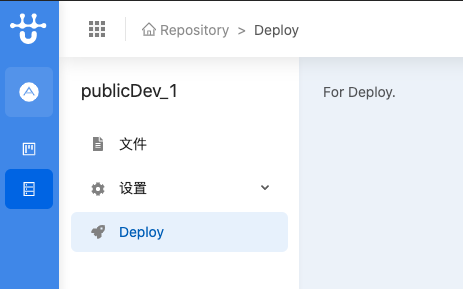
例如,在仓库管理这个 Micro App 中,定义了一个二级菜单,包含“文件”和“设置”两个菜单项。在另一个 Micro App 部署管理中,可以为前述二级菜单扩展一个菜单项“Deploy”,这时,我们可以也定义一个相同 ID 的菜单,并选择 Inject 类型,为它添加菜单项“Deploy”,然后在 Build & push 后就可以看到合并后的菜单: